Domain dibemel.de kaufen?
Wir ziehen mit dem Projekt
dibemel.de um.
Sind Sie am Kauf der Domain
dibemel.de interessiert?
domain@kv-gmbh.de · 0541-91531010
Domain dibemel.de kaufen?
Was bedeutet NTFS formatieren?
NTFS steht für "New Technology File System" und ist ein Dateisystem, das von Microsoft für Windows-Betriebssysteme entwickelt wurde. Das Formatieren einer Festplatte oder eines USB-Sticks im NTFS-Format bedeutet, dass die Datenstrukturen auf dem Speichergerät entsprechend den NTFS-Spezifikationen neu organisiert werden. Dadurch können größere Dateien gespeichert werden, die Dateisystemintegrität verbessert und die Leistung des Speichergeräts optimiert werden. Beim Formatieren im NTFS-Format werden alle vorhandenen Daten auf dem Speichergerät gelöscht, daher ist es wichtig, vorher eine Sicherungskopie anzufertigen. NTFS bietet auch erweiterte Sicherheits- und Verschlüsselungsfunktionen, die die Datensicherheit erhöhen. **
Was heißt NTFS formatieren?
NTFS steht für New Technology File System und ist ein Dateisystem, das von Microsoft für Windows-Betriebssysteme entwickelt wurde. Das Formatieren einer Festplatte oder eines USB-Sticks im NTFS-Format bedeutet, dass die Daten auf dem Speichergerät gelöscht und die Dateistruktur entsprechend den NTFS-Spezifikationen neu erstellt werden. Dadurch können größere Dateien und Partitionen unterstützt werden, sowie eine verbesserte Sicherheit und Zuverlässigkeit gewährleistet werden. Bevor man eine Festplatte im NTFS-Format formatiert, sollte man sicherstellen, dass alle wichtigen Daten gesichert sind, da der Vorgang alle vorhandenen Daten unwiderruflich löscht. Es ist auch wichtig zu beachten, dass Geräte, die im NTFS-Format formatiert sind, möglicherweise nicht von allen Betriebssystemen oder Geräten unterstützt werden. **


Ähnliche Suchbegriffe für Ntfs
Top-Angebote
Produkte zum Begriff Ntfs:
-
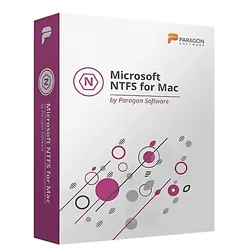
Paragon Microsoft NTFS for Mac 17Paragon Microsoft NTFS für Mac – Voller Zugriff auf Windows-Laufwerke Haben Sie eine Windows-formatierte Festplatte, SSD oder einen USB-Stick und möchten auf Ihrem Mac darauf zugreifen? Mit Microsoft NTFS für Mac von Paragon Software erhalten Sie vollständigen Lese- und Schreibzugriff auf NTFS-Laufwerke, die mit Ihrem Mac verbunden sind. Ganz gleich, ob Sie Dateien schreiben, kopieren, verschieben oder löschen möchten – dieses Tool macht es nahtlos und einfach möglich. Vollständiger Lese- und Schreibzugriff auf NTFS-Volumes macOS unterstützt standardmäßig nur den Lesezugriff auf NTFS-formatierten Laufwerken. Wenn Sie jedoch uneingeschränkten Zugriff benötigen, um Dateien zu bearbeiten oder zu löschen, ist Microsoft NTFS für Mac von Paragon Software die perfekte Lösung. Es sorgt für superschnellen und vollständigen Lese- und Schreibzugriff auf Ihre Windows-Laufwerke, ganz gleich ob es sich um HDDs, SSDs oder USB-Sticks handelt. Nahtlose Nutzererfahrung Wenn Sie mit dem Festplatten-Dienstprogramm von Apple vertraut sind, wird Ihnen die Nutzung von Microsoft NTFS für Mac leichtfallen. Selbst wenn Sie das Tool noch nie benutzt haben, werden Sie es innerhalb weniger Minuten meistern. Die nahtlose Integration und benutzerfreundliche Oberfläche sorgen dafür, dass Sie ohne Unterbrechungen arbeiten können. Vorteile von Microsoft NTFS für Mac Superschnell: Bis zu 6-mal schneller als vergleichbare Lösungen. Einfach zu bedienen: Eine intuitive Benutzeroberfläche, die sich nahtlos in macOS integriert. Kompatibilität: Unterstützt macOS Sequoia und zwei vorherige Versionen. Apple Silicon Ready: Voll kompatibel mit Apple M1, M2 und M3 Technologien. Funktionen von Microsoft NTFS für Mac Schreibgeschütztes Mounten: Sensible Daten ohne Änderungen einsehen. Kein automatisches Mounten: Manuelle Steuerung des Zugriffs auf Volumes. Mounten, Unmounten und Überprüfen von NTFS-Volumes direkt auf Ihrem Mac. Nahtlose Integration mit macOS und dem Apple Festplatten-Dienstprogramm. Unterstützt das Booten von Windows-Installationen auf NTFS-Laufwerken direkt vom Mac aus. Neuheiten Kompatibilität mit Apple Silicon M1, M2 und M3 für zukunftssicheres Arbeiten. Optimierung für macOS Sequoia und zwei ältere Versionen für eine breite Unterstützung. So einfach – Schritt für Schritt zur Installation 1. Installieren Laden Sie Microsoft NTFS für Mac von Paragon Software herunter und installieren Sie es auf Ihrem Mac. 2. Starten Starten Sie Ihren Mac neu. 3. Fertig! NTFS-Laufwerke, die mit Ihrem Mac verbunden sind, werden automatisch gemountet und im Finder angezeigt. Vergleichstabelle: Paragon Microsoft NTFS for Mac 16 vs. Paragon Microsoft NTFS for Mac 17 Funktionen Paragon NTFS for Mac 16 Paragon NTFS for Mac 17 Vollständiger Lese- und Schreibzugriff auf NTFS ✔️ ✔️ Automatisches Mounten von NTFS-Laufwerken ✔️ ✔️ (mit erweiterten Optionen) Kompatibilität mit Apple Silicon (M1, M2) ❌ ✔️ Unterstützte Betriebssysteme bis macOS Sonoma macOS Sierra bis macOS Sequoia Verbesserte Leistung und Geschwindigkeit ❌ ✔️ (bis zu 6x schneller) Volume-Verwaltung (Formatieren, Überprüfen, Reparieren) ✔️ ✔️ (mit verbesserten Optionen) Kompatibilität mit Boot Camp ✔️ ✔️ Kompatibilität mit Software von Drittanbietern (VMware, Parallels) ✔️ ✔️ So aktivieren Sie Ihre Lizenz auf einem anderen Mac Sie können Ihre Lizenz problemlos auf einem anderen Mac-Rechner aktivieren. Folgen Sie diesen einfachen Schritten, um das Produkt erneut zu aktivieren: Beim Licensing Center anmelden: Besuchen Sie das Licensing Center und melden Sie sich mit Ihren Zugangsdaten an. Produkt auswählen: Suchen Sie in der Liste unter „Meine Produkte“ nach dem gewünschten Produkt und klicken Sie darauf. Aktivierte Lizenzen verwalten: Sie sehen eine Übersicht der bisher aktivierten Lizenzen. Wählen Sie die passende Aktivierung und klicken Sie auf „Freigeben“. Freigeben der Lizenz: Dadurch wird die Zuordnung der Lizenz zu Ihrem alten Rechner aufgehoben. Produkt erneut aktivieren: Nach der Freigabe können Sie Ihre Lizenz problemlos auf Ihrem neuen Mac-Rechner aktivieren. Mit diesem einfachen Verfahren können Sie Ihre Lizenz jederzeit auf einem anderen Gerät verwenden, ohne zusätzliche Kosten oder Komplikationen Geeignet für folgende Anwender Dieses Produkt ist ideal für eine Vielzahl von Mac-Nutzern, die auf Windows-NTFS-Laufwerke zugreifen oder Dateien zwischen macOS und Windows teilen möchten: Mac-Anwender, die auf Windows-Laufwerke zugreifen müssen: Nutzer, die regelmäßig externe Festplatten, USB-Sticks oder SSDs verwenden, die mit dem Windows-NTFS-Dateisystem formatiert sind. Unternehmen und Privatpersonen: Perfekt für den Einsatz in gemischten macOS- und Windows-Umgebungen, sowohl für private Nutzer als auch für Unternehmen, die plattformübergreifend arbeiten. Professionelle Anwender: Ideal für IT-Profis, Designer und Entwickler, die häufig zwischen verschiedenen Betriebssystemen wechseln müssen. Nutzer von Apple Boot Camp: Anwende...27,95 €*Versand: 0,00 €Sichere Weiterleitung zum Anbieter
-
Gartenwerkzeug-SetGartenwerkzeug-Set , > , Erscheinungsjahr: 20230613, Fachschema: Non Books / Spielzeug~Kinder- u. Jugendliteratur / Beschäftigungsbuch, Fachkategorie: Frühe Kindheit / Frühkindliche Bildung, Altersempfehlung / Lesealter: 18, ab Alter: 4, Warengruppe: NB/Kinderbücher/Kinderbeschäftigung Lernen, UNSPSC: 95030070, Warenverzeichnis für die Außenhandelsstatistik: 95030070, Sender’s product category: NONBO, Länge: 205, Breite: 130, Höhe: 77, Gewicht: 554, Produktform: Spiele, Genre: Importe,25,85 €*Versand: 0,00 €Sichere Weiterleitung zum Anbieter
-
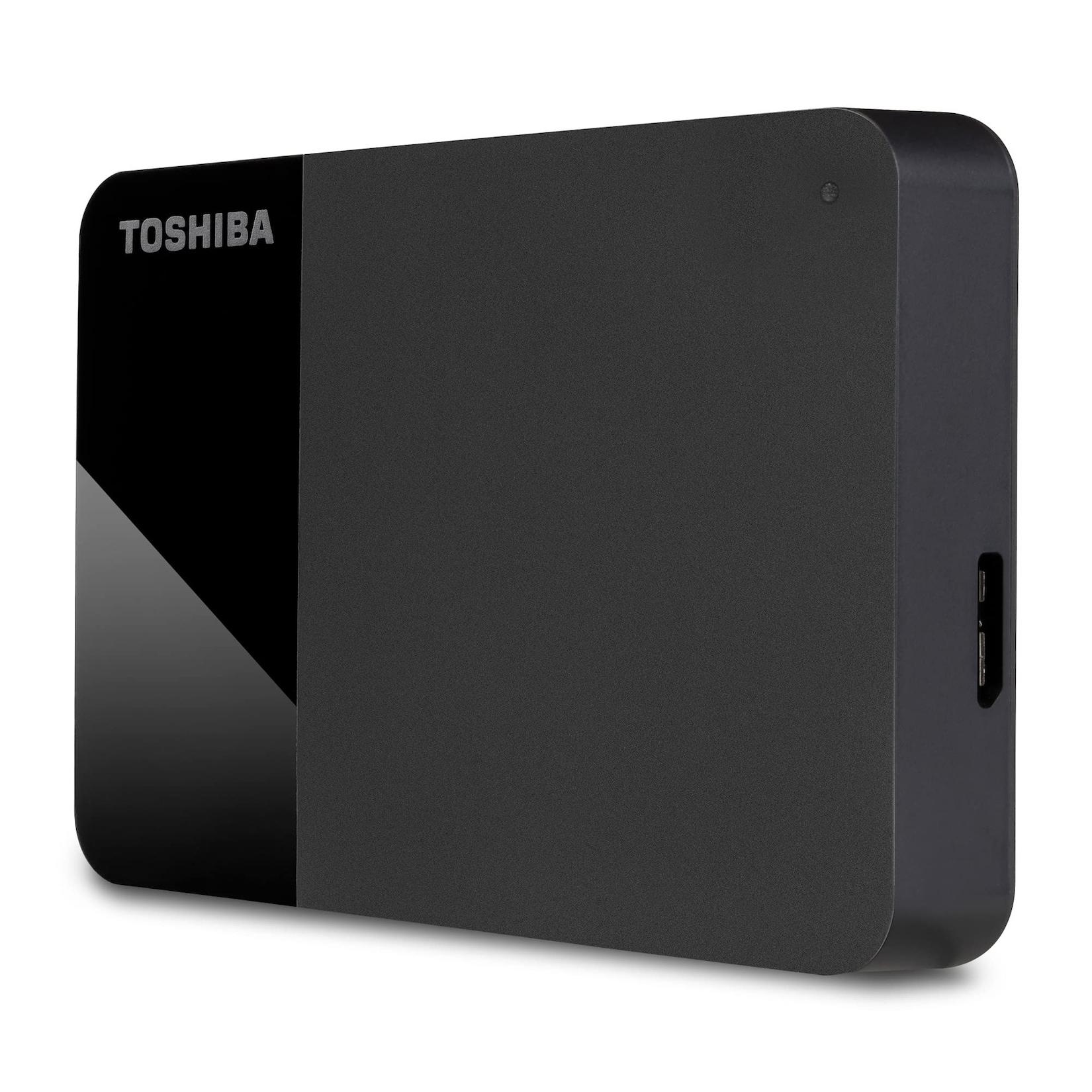
TOSHIBA Externe HDD-Festplatte Canvio Ready 1TB Schwarz (HDTP310EK3AA, 2,5 Zoll, kompatibel mit NTFS (MS Windows), SuperSpeed USB 3.2 Gen 1)Hochwertige externe Festplatte: Toshiba Canvio Ready 1 TBDie Toshiba Canvio Ready ist die ideale Lösung für alle, die schnell, sicher und komfortabel ihre wichtigsten Dateien unterwegs speichern möchten. Mit einer Kapazität von 1 TB bietet diese externe Fe119,16 €*Versand: 5,95 €Sichere Weiterleitung zum Anbieter


-
Kann euer Smarty NTFS?
Ja, Smarty unterstützt das NTFS-Dateisystem. Es kann Dateien und Ordner auf NTFS-formatierten Laufwerken lesen und schreiben. **
-
Welche clustergröße bei NTFS?
Welche clustergröße bei NTFS? Die Clustergröße bei NTFS hängt von der Größe der Partition ab. Für Partitionen bis zu 16 TB beträgt die Standardclustergröße 4 KB. Für Partitionen über 16 TB kann die Clustergröße auf bis zu 64 KB erhöht werden, um die Effizienz zu verbessern. Die Wahl der richtigen Clustergröße kann die Leistung und Speichernutzung optimieren. Es ist wichtig, die Clustergröße entsprechend den Anforderungen des Systems und der Dateigröße zu wählen, um eine optimale Leistung zu gewährleisten. **
-
Wann fat32 und NTFS?
Wann sollte man das FAT32-Dateisystem verwenden und wann das NTFS-Dateisystem? FAT32 eignet sich gut für kleinere Speichergeräte wie USB-Sticks und SD-Karten, da es eine gute Kompatibilität mit verschiedenen Betriebssystemen bietet. NTFS hingegen ist besser geeignet für größere Festplatten und bietet erweiterte Funktionen wie Dateiverschlüsselung und Zugriffsrechte. Die Wahl zwischen FAT32 und NTFS hängt also von der Größe des Speichergeräts, den benötigten Funktionen und der Kompatibilität mit anderen Systemen ab. Es ist wichtig, die jeweiligen Vor- und Nachteile der beiden Dateisysteme zu berücksichtigen, um die richtige Entscheidung zu treffen. **
-
Was ist ein NTFS Format?
Was ist ein NTFS Format? NTFS steht für "New Technology File System" und ist ein Dateisystem, das von Microsoft für Windows-Betriebssysteme entwickelt wurde. Es bietet verbesserte Sicherheit, Zuverlässigkeit und Leistung im Vergleich zu älteren Dateisystemen wie FAT32. NTFS unterstützt Dateigrößen von bis zu 16 Exabyte und bietet erweiterte Funktionen wie Verschlüsselung, Komprimierung und Zugriffssteuerung. Es ist das Standarddateisystem für Windows-Betriebssysteme ab Windows XP und wird häufig für Festplatten und andere Speichergeräte verwendet, die mit Windows-Computern kompatibel sein sollen. **


Welcher Dateiexplorer für Android unterstützt NTFS?
Es gibt mehrere Dateiexplorer für Android, die NTFS unterstützen. Einige beliebte Optionen sind Solid Explorer, ES File Explorer und Total Commander. Diese Apps ermöglichen es dir, auf NTFS-formatierte Speichergeräte zuzugreifen und Dateien zu verwalten. **
Welche Fernseher spielen NTFS-Festplatten ab?
Die meisten modernen Fernseher unterstützen die Wiedergabe von NTFS-formatierten Festplatten. Es ist jedoch wichtig zu beachten, dass nicht alle Modelle dies tun. Es ist ratsam, vor dem Kauf eines Fernsehers zu überprüfen, ob er die NTFS-Wiedergabe unterstützt. **
Top-Angebote
Produkte zum Begriff Ntfs:
-
Microsoft NTFS für Mac 16Microsoft NTFS for Mac Voller Lese- und Schreibzugriff garantiert! Microsoft NTFS ist eines der wichtigsten Dateisysteme von Windows. Wenn Sie mit einem Mac arbeiten und Dateien von einer unter Windows formatierten Festplatte, SSD oder einem Flash-Laufwerk lesen oder schreiben möchten, benötigen Sie Microsoft NTFS für Mac von Paragon Software. Schreiben, bearbeiten, kopieren, verschieben und löschen Sie Dateien auf Microsoft NTFS-Volumes von Ihrem Mac aus! Schnell, nahtlos, einfach zu bedienen. Sie können Microsoft NTFS-Laufwerke einbinden, ausbinden, verifizieren, formatieren oder als Startlaufwerk einrichten. Schreiben Sie Dateien auf Microsoft NTFS-Laufwerke auf Ihrem Mac Sie können von Ihrem Mac aus keine Dateien auf Microsoft NTFS-formatierte Laufwerke schreiben, kopieren, bearbeiten oder löschen? Das liegt daran, dass macOS nur eingeschränkte Unterstützung für Windo...19,95 €*Versand: 0,00 €Sichere Weiterleitung zum Anbieter
-
EaseUS NTFS for Mac (Lifetime Upgrades)EaseUS NTFS for Mac – Volle Kontrolle über Ihre NTFS-Laufwerke Uneingeschränkter Lese- und Schreibzugriff auf NTFS-Datenträger unter macOS NTFS-Volumes bequem direkt über den Mac ein- oder aushängen NTFS-Dateien löschen, umbenennen, kopieren und bearbeiten Kompatibel mit Apple Silicon (M1, M2) und macOS Sonoma Was ist NTFS für Mac? NTFS ist das Standard-Dateisystem der Windows NT-Reihe und wird oft bei externen Speichermedien wie HDDs, SSDs oder USB-Sticks verwendet, die unter Windows formatiert wurden. macOS kann NTFS-Volumes zwar lesen, jedoch nicht darauf schreiben. Um also Dateien auf NTFS-formatierte Laufwerke auch vom Mac aus bearbeiten zu können, benötigen Sie eine spezielle NTFS-Lösung für macOS. Warum brauchen Sie NTFS für Mac? NTFS for Mac ist ein Treiber, der es macOS ermöglicht, NTFS-formatierte Laufwerke vollständig zu verwalten – also nicht nur zu lesen, sondern auch zu schreiben. Dieses Tool unterstützt alle NTFS-Datenträger, auch externe. So können Sie Ihre Dateien problemlos mounten, unmounten, lesen, schreiben, kopieren, löschen, importieren und exportieren – ganz ohne Einschränkungen. NTFS-Treiber für Mac EaseUS NTFS for Mac ist eine komfortable und benutzerfreundliche Lösung, mit der Sie NTFS-formartierte Laufwerke auf Ihrem Mac lesen und beschreiben können – ganz ohne Umwege. Importieren und exportieren Sie problemlos wichtige Dateien wie Dokumente, Videos oder Fotos zwischen Ihrem Mac und NTFS-Datenträgern – ohne Formatierung oder Kompatibilitätsprobleme. Suchen Sie nach einer verlässlichen Lösung für den vollen Zugriff auf NTFS-Laufwerke unter macOS? Dann laden Sie jetzt die Vollversion herunter und starten Sie sofort. Lesen und Schreiben von Dateien auf NTFS-Laufwerken auf dem Mac macOS erlaubt nur das Lesen von NTFS-Laufwerken, kann aber keine Dateien ändern, kopieren, schreiben oder löschen. EaseUS NTFS for Mac ist ein leistungsstarkes und dennoch einfach zu bedienendes Microsoft Kostenlose NTFS für Mac Software, die hilft, die Mac kann nicht schreiben NTFS-Laufwerke Problem in 1 Klick zu lösen. Es gibt unbegrenzten Lese- und Schreibzugriff auf Microsoft NTFS-formatierte Festplatten, SSD, USB-Laufwerke, etc. Jetzt können Sie alles mit Windows-formatierten Laufwerken auf Ihrem Mac tun! NTFS-Laufwerke von der Mac-Statusleiste ein- und aushängen Mit EaseUS NTFS for Mac können Sie jetzt NTFS-Festplatten ein- und aushängen - Sie müssen nicht mehr mit Terminalbefehlen herumhantieren, um Partitionen manuell einzuhängen, und es ist nur einen Klick entfernt, es zu tun! Es hilft Ihnen, Ihre NTFS-Festplatte in der Mac-Statusleiste anzuzeigen, so dass Sie schnellen Zugriff auf das Anzeigen, Kopieren und Schreiben von Dateien für NTFS-Volumes von der Statusleiste aus haben. Mac NTFS-Treiber für externe Festplatten Haben Sie jemals ein Problem wie "Ordner von externer Festplatte auf Mac nicht löschen können" , oder "Keine Berechtigung zum Schreiben auf eine externe Festplatte auf dem Mac" ? Da die meisten externen Festplatten mit dem NTFS-Dateisystem vorformatiert sind, ermöglicht EaseUS NTFS for Mac dem eingebauten NTFS-Treiber, externe Festplatten von Western Digital, Seagate, Sandisk usw. direkt lesbar, beschreibbar und editierbar zu machen. - alle NTFS Nur-Lese-Probleme können mit Leichtigkeit behoben werden! Weitere Funktionen von EaseUS NTFS for Mac Zugriff, Lesen und Löschen von NTFS-Festplatten Dank modernster NTFS-Treibertechnologie können Sie sofort NTFS auf Mac aktivieren und so vollen Lese- und Schreibzugriff auf NTFS-Festplatten erhalten. Unterstützt werden die Formate NTFS, exFAT, FAT32, HFS+ und APFS. Vollzugriff auf externe Festplatten Nicht nur interne, sondern auch externe Laufwerke können ohne Probleme geöffnet, bearbeitet, gelöscht und kopiert werden. Probleme mit schreibgeschützten USB-Laufwerken gehören damit der Vergangenheit an. NTFS-Datenträger auf Mac beschreibbar machen Mit EaseUS NTFS for Mac haben Sie direkten Zugriff auf Dateien von Windows NTFS-formatierten Laufwerken. So können Sie Daten problemlos auf Mac-Computern öffnen und bearbeiten. Problemlösung bei nicht angezeigten Laufwerken Wenn Ihre WD My Passport oder LaCie-Festplatte nicht auf dem Mac angezeigt wird, können Sie mit EaseUS NTFS for Mac schnell Abhilfe schaffen. Alle nicht erkannten Laufwerke lassen sich leicht montieren und nutzen. . Systemanforderungen Betriebssystem macOS 14 (Sonoma), macOS 13 (Ventura), macOS 12 (Monterey), macOS 11 (Big Sur), macOS 10.15 (Catalina), macOS 10.14 (Mojave), macOS 10.13 (High Sierra) Mac-Gerät Mac mini, MacBook, MacBook Air, MacBook Pro, iMac, iMac Pro, Mac Pro Hardware Intel-basierte Mac-Modelle, Intel + T2 Security Chip Mac-Modelle, ARM-basierte Apple Silicon M2, M1, M1 Pro, M1 Max Mac-Modelle Dateisystem NTFS, HFS+, APFS, FAT, exFAT Treiber-Typ Festplatte, externe Festplatte, SSD, USB-Laufwerk, Thunderbolt-Laufwerk, SD-Karte, CF-Karte, etc. Treibermarke WD my passport, WD expansion, WD elements, Seagate, SanDisk, Silicon Power, Sam...27,95 €*Versand: 0,00 €Sichere Weiterleitung zum Anbieter
-
Paragon Microsoft NTFS for Mac 17Paragon Microsoft NTFS für Mac – Voller Zugriff auf Windows-Laufwerke Haben Sie eine Windows-formatierte Festplatte, SSD oder einen USB-Stick und möchten auf Ihrem Mac darauf zugreifen? Mit Microsoft NTFS für Mac von Paragon Software erhalten Sie vollständigen Lese- und Schreibzugriff auf NTFS-Laufwerke, die mit Ihrem Mac verbunden sind. Ganz gleich, ob Sie Dateien schreiben, kopieren, verschieben oder löschen möchten – dieses Tool macht es nahtlos und einfach möglich. Vollständiger Lese- und Schreibzugriff auf NTFS-Volumes macOS unterstützt standardmäßig nur den Lesezugriff auf NTFS-formatierten Laufwerken. Wenn Sie jedoch uneingeschränkten Zugriff benötigen, um Dateien zu bearbeiten oder zu löschen, ist Microsoft NTFS für Mac von Paragon Software die perfekte Lösung. Es sorgt für superschnellen und vollständigen Lese- und Schreibzugriff auf Ihre Windows-Laufwerke, ganz gleich ob es sich um HDDs, SSDs oder USB-Sticks handelt. Nahtlose Nutzererfahrung Wenn Sie mit dem Festplatten-Dienstprogramm von Apple vertraut sind, wird Ihnen die Nutzung von Microsoft NTFS für Mac leichtfallen. Selbst wenn Sie das Tool noch nie benutzt haben, werden Sie es innerhalb weniger Minuten meistern. Die nahtlose Integration und benutzerfreundliche Oberfläche sorgen dafür, dass Sie ohne Unterbrechungen arbeiten können. Vorteile von Microsoft NTFS für Mac Superschnell: Bis zu 6-mal schneller als vergleichbare Lösungen. Einfach zu bedienen: Eine intuitive Benutzeroberfläche, die sich nahtlos in macOS integriert. Kompatibilität: Unterstützt macOS Sequoia und zwei vorherige Versionen. Apple Silicon Ready: Voll kompatibel mit Apple M1, M2 und M3 Technologien. Funktionen von Microsoft NTFS für Mac Schreibgeschütztes Mounten: Sensible Daten ohne Änderungen einsehen. Kein automatisches Mounten: Manuelle Steuerung des Zugriffs auf Volumes. Mounten, Unmounten und Überprüfen von NTFS-Volumes direkt auf Ihrem Mac. Nahtlose Integration mit macOS und dem Apple Festplatten-Dienstprogramm. Unterstützt das Booten von Windows-Installationen auf NTFS-Laufwerken direkt vom Mac aus. Neuheiten Kompatibilität mit Apple Silicon M1, M2 und M3 für zukunftssicheres Arbeiten. Optimierung für macOS Sequoia und zwei ältere Versionen für eine breite Unterstützung. So einfach – Schritt für Schritt zur Installation 1. Installieren Laden Sie Microsoft NTFS für Mac von Paragon Software herunter und installieren Sie es auf Ihrem Mac. 2. Starten Starten Sie Ihren Mac neu. 3. Fertig! NTFS-Laufwerke, die mit Ihrem Mac verbunden sind, werden automatisch gemountet und im Finder angezeigt. Vergleichstabelle: Paragon Microsoft NTFS for Mac 16 vs. Paragon Microsoft NTFS for Mac 17 Funktionen Paragon NTFS for Mac 16 Paragon NTFS for Mac 17 Vollständiger Lese- und Schreibzugriff auf NTFS ✔️ ✔️ Automatisches Mounten von NTFS-Laufwerken ✔️ ✔️ (mit erweiterten Optionen) Kompatibilität mit Apple Silicon (M1, M2) ❌ ✔️ Unterstützte Betriebssysteme bis macOS Sonoma macOS Sierra bis macOS Sequoia Verbesserte Leistung und Geschwindigkeit ❌ ✔️ (bis zu 6x schneller) Volume-Verwaltung (Formatieren, Überprüfen, Reparieren) ✔️ ✔️ (mit verbesserten Optionen) Kompatibilität mit Boot Camp ✔️ ✔️ Kompatibilität mit Software von Drittanbietern (VMware, Parallels) ✔️ ✔️ So aktivieren Sie Ihre Lizenz auf einem anderen Mac Sie können Ihre Lizenz problemlos auf einem anderen Mac-Rechner aktivieren. Folgen Sie diesen einfachen Schritten, um das Produkt erneut zu aktivieren: Beim Licensing Center anmelden: Besuchen Sie das Licensing Center und melden Sie sich mit Ihren Zugangsdaten an. Produkt auswählen: Suchen Sie in der Liste unter „Meine Produkte“ nach dem gewünschten Produkt und klicken Sie darauf. Aktivierte Lizenzen verwalten: Sie sehen eine Übersicht der bisher aktivierten Lizenzen. Wählen Sie die passende Aktivierung und klicken Sie auf „Freigeben“. Freigeben der Lizenz: Dadurch wird die Zuordnung der Lizenz zu Ihrem alten Rechner aufgehoben. Produkt erneut aktivieren: Nach der Freigabe können Sie Ihre Lizenz problemlos auf Ihrem neuen Mac-Rechner aktivieren. Mit diesem einfachen Verfahren können Sie Ihre Lizenz jederzeit auf einem anderen Gerät verwenden, ohne zusätzliche Kosten oder Komplikationen Geeignet für folgende Anwender Dieses Produkt ist ideal für eine Vielzahl von Mac-Nutzern, die auf Windows-NTFS-Laufwerke zugreifen oder Dateien zwischen macOS und Windows teilen möchten: Mac-Anwender, die auf Windows-Laufwerke zugreifen müssen: Nutzer, die regelmäßig externe Festplatten, USB-Sticks oder SSDs verwenden, die mit dem Windows-NTFS-Dateisystem formatiert sind. Unternehmen und Privatpersonen: Perfekt für den Einsatz in gemischten macOS- und Windows-Umgebungen, sowohl für private Nutzer als auch für Unternehmen, die plattformübergreifend arbeiten. Professionelle Anwender: Ideal für IT-Profis, Designer und Entwickler, die häufig zwischen verschiedenen Betriebssystemen wechseln müssen. Nutzer von Apple Boot Camp: Anwende...27,95 €*Versand: 0,00 €Sichere Weiterleitung zum Anbieter
-
Gartenwerkzeug-SetGartenwerkzeug-Set , > , Erscheinungsjahr: 20230613, Fachschema: Non Books / Spielzeug~Kinder- u. Jugendliteratur / Beschäftigungsbuch, Fachkategorie: Frühe Kindheit / Frühkindliche Bildung, Altersempfehlung / Lesealter: 18, ab Alter: 4, Warengruppe: NB/Kinderbücher/Kinderbeschäftigung Lernen, UNSPSC: 95030070, Warenverzeichnis für die Außenhandelsstatistik: 95030070, Sender’s product category: NONBO, Länge: 205, Breite: 130, Höhe: 77, Gewicht: 554, Produktform: Spiele, Genre: Importe,25,85 €*Versand: 0,00 €Sichere Weiterleitung zum Anbieter
-
Was bedeutet NTFS formatieren?
NTFS steht für "New Technology File System" und ist ein Dateisystem, das von Microsoft für Windows-Betriebssysteme entwickelt wurde. Das Formatieren einer Festplatte oder eines USB-Sticks im NTFS-Format bedeutet, dass die Datenstrukturen auf dem Speichergerät entsprechend den NTFS-Spezifikationen neu organisiert werden. Dadurch können größere Dateien gespeichert werden, die Dateisystemintegrität verbessert und die Leistung des Speichergeräts optimiert werden. Beim Formatieren im NTFS-Format werden alle vorhandenen Daten auf dem Speichergerät gelöscht, daher ist es wichtig, vorher eine Sicherungskopie anzufertigen. NTFS bietet auch erweiterte Sicherheits- und Verschlüsselungsfunktionen, die die Datensicherheit erhöhen. **
-
Was heißt NTFS formatieren?
NTFS steht für New Technology File System und ist ein Dateisystem, das von Microsoft für Windows-Betriebssysteme entwickelt wurde. Das Formatieren einer Festplatte oder eines USB-Sticks im NTFS-Format bedeutet, dass die Daten auf dem Speichergerät gelöscht und die Dateistruktur entsprechend den NTFS-Spezifikationen neu erstellt werden. Dadurch können größere Dateien und Partitionen unterstützt werden, sowie eine verbesserte Sicherheit und Zuverlässigkeit gewährleistet werden. Bevor man eine Festplatte im NTFS-Format formatiert, sollte man sicherstellen, dass alle wichtigen Daten gesichert sind, da der Vorgang alle vorhandenen Daten unwiderruflich löscht. Es ist auch wichtig zu beachten, dass Geräte, die im NTFS-Format formatiert sind, möglicherweise nicht von allen Betriebssystemen oder Geräten unterstützt werden. **
-
Kann euer Smarty NTFS?
Ja, Smarty unterstützt das NTFS-Dateisystem. Es kann Dateien und Ordner auf NTFS-formatierten Laufwerken lesen und schreiben. **
-
Welche clustergröße bei NTFS?
Welche clustergröße bei NTFS? Die Clustergröße bei NTFS hängt von der Größe der Partition ab. Für Partitionen bis zu 16 TB beträgt die Standardclustergröße 4 KB. Für Partitionen über 16 TB kann die Clustergröße auf bis zu 64 KB erhöht werden, um die Effizienz zu verbessern. Die Wahl der richtigen Clustergröße kann die Leistung und Speichernutzung optimieren. Es ist wichtig, die Clustergröße entsprechend den Anforderungen des Systems und der Dateigröße zu wählen, um eine optimale Leistung zu gewährleisten. **
Ähnliche Suchbegriffe für Ntfs
-
TOSHIBA Externe HDD-Festplatte Canvio Ready 1TB Schwarz (HDTP310EK3AA, 2,5 Zoll, kompatibel mit NTFS (MS Windows), SuperSpeed USB 3.2 Gen 1)Hochwertige externe Festplatte: Toshiba Canvio Ready 1 TBDie Toshiba Canvio Ready ist die ideale Lösung für alle, die schnell, sicher und komfortabel ihre wichtigsten Dateien unterwegs speichern möchten. Mit einer Kapazität von 1 TB bietet diese externe Fe119,16 €*Versand: 5,95 €Sichere Weiterleitung zum Anbieter
-
Sicherheitsnadeln Metall Bastelbedarf Nähnadeln Klammern TextilbefestigungVielseitige Sicherheitsnadeln: Zuverlässige Helfer für Haushalt und Handarbeit Entdecken Sie die praktischen und robusten Sicherheitsnadeln, die in keinem Haushalt fehlen sollten. Dieses Set, bestehend aus 75 Stück in verschiedenen Größen und einer ansprechenden silberfarbenen Optik, bietet Ihnen die ideale Lösung für eine Vielzahl von Anwendungen. Ob beim Nähen, Basteln, Fixieren von Stoffen oder für kreative Projekte – diese Metallstecknadeln sind flexibel einsetzbar und überzeugen durch ihre Funktionalität. Produktdetails und Anwendungsmöglichkeiten der Sicherheitsnadeln Die Sicherheitsnadeln sind aus widerstandsfähigem Metall gefertigt, welches auf Langlebigkeit ausgelegt ist. Ihre korrosionsbeständige Oberfläche sorgt dafür, dass die Nadeln auch bei längerem Gebrauch ihre Qualität behalten. Die sorgfältig verarbeiteten, scharfen Spitzen ermöglichen ein einfaches und präzises Durchstechen unterschiedlichster Materialien, ohne diese zu beschädigen. Ein sicherer Verschlussmechanismus minimiert das Risiko eines unbeabsichtigten Öffnens und erhöht somit die Anwendungssicherheit. Mit 75 Stück erhalten Sie einen großzügigen Vorrat an praktischen Nähnadeln für zahlreiche Anwendungsbereiche. Das Sortiment beinhaltet verschiedene Größen, die eine Anpassung an die jeweilige Aufgabe ermöglichen. Nutzen Sie die Nadeln beispielsweise für folgende Zwecke: Textilbefestigung: Temporäres Fixieren von Stoffen beim Nähen oder Anpassen von Kleidung. Bastelarbeiten: Kreative Projekte mit Papier, Filz oder anderen Materialien. Haushaltslösungen: Schnelle Reparaturen oder das Zusammenhalten leichter Gegenstände. Dekoration: Zum Anbringen von kleinen Dekorationselementen. Faktensheet: Technische Daten der Sicherheitsnadeln Modell/Variante: Sicherheitsnadeln Set Maße (ca. Angaben): Kleinste Nadel: 20 mm Länge Mittlere Nadeln: 28 mm, 35 mm Länge Größte Nadel: 50 mm Länge Gewicht: Genaue Gewichtsangaben nicht verfügbar (leichte Metallausführung) Materialien: Metall (Eisenlegierung), silberfarben beschichtet Kompatibilität: Geeignet für Textilien, Papier, leichte Kunststoffe Lieferumfang: 75 Sicherheitsnadeln (sortiert) SKU: 12685-GP GTIN: 4030681022745 Häufig gestellte Fragen (FAQ) zu Sicherheitsnadeln F: Sind die Sicherheitsnadeln rostbeständig? A: Ja, die Sicherheitsnadeln verfügen über eine korrosionsbeständige Beschichtung, die sie vor Rost schützt. Eine trockene Lagerung wird dennoch empfohlen, um die Lebensdauer zu verlängern. F: Welche Größen sind im Set enthalten? A: Das Set enthält eine Auswahl an Nadeln in verschiedenen Größen, um für diverse Anwendungen gerüstet zu sein. Typische Längen liegen zwischen 20 mm und 50 mm. F: Sind die Nadeln auch für empfindliche Stoffe geeignet? A: Die scharfen Spitzen ermöglichen ein sanftes Durchstechen. Bei sehr empfindlichen Stoffen sollte jedoch stets Vorsicht geboten sein, um Beschädigungen zu vermeiden. F: Kann ich die Sicherheitsnadeln wiederverwenden? A: Ja, die Sicherheitsnadeln sind für den mehrfachen Gebrauch konzipiert. Achten Sie auf eine korrekte Handhabung und Lagerung, um ihre Funktionalität zu erhalten. F: Wie viele Nadeln sind in einer Packung enthalten? A: Jede Packung enthält 75 Sicherheitsnadeln in einem sortierten Set.5,09 €*Versand: 5,95 €Sichere Weiterleitung zum Anbieter
-
Klebeband Transparent Vielzweck-Klebefilm Büromaterial Bastelbedarf 10 RollenTransparentes Klebeband: Der unverzichtbare Helfer für Büro, Schule und Haushalt Das transparente Klebeband ist ein echtes Multitalent im Alltag. Ob zum Fixieren von Dokumenten, zum Basteln kreativer Projekte oder zum schnellen Reparieren – dieser vielseitige Klebefilm bietet eine zuverlässige Lösung. Mit seiner hohen Transparenz ist er auf vielen Oberflächen nahezu unsichtbar und fügt sich harmonisch in jede Anwendung ein. Zuverlässigkeit und Vielseitigkeit im Fokus Jedes Set enthält 10 Rollen des transparenten Klebebandes, jeweils mit einer Länge von 10 Metern und einer Breite von 18 Millimetern. Diese praktische Packungsgröße stellt sicher, dass Sie stets ausreichend Vorrat für anfallende Aufgaben haben. Die spezielle Beschaffenheit des Klebefilms gewährleistet eine gute Haftung auf Papier, Karton und weiteren gängigen Materialien, ohne dabei unschöne Spuren zu hinterlassen. Die Handhabung des Klebebandes ist denkbar einfach. Es lässt sich leicht abrollen und kann mühelos ohne Schere abgetrennt werden, was eine schnelle und effiziente Arbeitsweise ermöglicht. Ideal für Situationen, in denen es auf Zeit und Präzision ankommt, sei es im hektischen Büroalltag, beim Basteln in der Schule oder bei kleinen Reparaturen zu Hause. Anwendungsbereiche und Spezifikationen Modell/Variante: Klebefilm Transparent Maße pro Rolle: 10.000 mm Länge x 18 mm Breite Gewicht pro Rolle: ca. 30 Gramm Materialien: Kunststofffilm mit Acrylatkleber Kompatibilität: Ideal für Papier, Karton, leichte Kunststoffe Lieferumfang: 10 Rollen transparentes Klebeband Farbe: Transparent Häufig gestellte Fragen (FAQ) Ist das Klebeband wirklich unsichtbar? Das transparente Klebeband ist auf den meisten hellen Oberflächen, insbesondere auf Papier, nahezu unsichtbar. Es beeinträchtigt das Erscheinungsbild von Dokumenten oder Bastelarbeiten kaum. Kann ich das Klebeband auch für Geschenkverpackungen verwenden? Ja, aufgrund seiner Transparenz und guten Klebkraft eignet sich das Klebeband hervorragend zum Verpacken von Geschenken, um eine saubere und unauffällige Befestigung zu gewährleisten. Lässt sich das Klebeband leicht abrollen und abreißen? Das Klebeband ist so konzipiert, dass es sich leicht von der Rolle abrollen lässt und auch ohne Schere einfach abzutrennen ist. Dies erleichtert die schnelle Anwendung in verschiedenen Situationen. Wie viele Rollen sind in einer Packung enthalten? Jede Packung enthält 10 einzelne Rollen transparenten Klebebands, sodass Sie für viele Projekte gut ausgestattet sind. Ist das Klebeband für Kinder geeignet? Ja, das Klebeband ist sicher in der Anwendung und kann auch von Kindern unter Aufsicht für Bastelprojekte oder Schulaufgaben verwendet werden.4,79 €*Versand: 5,95 €Sichere Weiterleitung zum Anbieter
-
Wann fat32 und NTFS?
Wann sollte man das FAT32-Dateisystem verwenden und wann das NTFS-Dateisystem? FAT32 eignet sich gut für kleinere Speichergeräte wie USB-Sticks und SD-Karten, da es eine gute Kompatibilität mit verschiedenen Betriebssystemen bietet. NTFS hingegen ist besser geeignet für größere Festplatten und bietet erweiterte Funktionen wie Dateiverschlüsselung und Zugriffsrechte. Die Wahl zwischen FAT32 und NTFS hängt also von der Größe des Speichergeräts, den benötigten Funktionen und der Kompatibilität mit anderen Systemen ab. Es ist wichtig, die jeweiligen Vor- und Nachteile der beiden Dateisysteme zu berücksichtigen, um die richtige Entscheidung zu treffen. **
-
Was ist ein NTFS Format?
Was ist ein NTFS Format? NTFS steht für "New Technology File System" und ist ein Dateisystem, das von Microsoft für Windows-Betriebssysteme entwickelt wurde. Es bietet verbesserte Sicherheit, Zuverlässigkeit und Leistung im Vergleich zu älteren Dateisystemen wie FAT32. NTFS unterstützt Dateigrößen von bis zu 16 Exabyte und bietet erweiterte Funktionen wie Verschlüsselung, Komprimierung und Zugriffssteuerung. Es ist das Standarddateisystem für Windows-Betriebssysteme ab Windows XP und wird häufig für Festplatten und andere Speichergeräte verwendet, die mit Windows-Computern kompatibel sein sollen. **
-
Welcher Dateiexplorer für Android unterstützt NTFS?
Es gibt mehrere Dateiexplorer für Android, die NTFS unterstützen. Einige beliebte Optionen sind Solid Explorer, ES File Explorer und Total Commander. Diese Apps ermöglichen es dir, auf NTFS-formatierte Speichergeräte zuzugreifen und Dateien zu verwalten. **
-
Welche Fernseher spielen NTFS-Festplatten ab?
Die meisten modernen Fernseher unterstützen die Wiedergabe von NTFS-formatierten Festplatten. Es ist jedoch wichtig zu beachten, dass nicht alle Modelle dies tun. Es ist ratsam, vor dem Kauf eines Fernsehers zu überprüfen, ob er die NTFS-Wiedergabe unterstützt. **
* Alle Preise verstehen sich inklusive der gesetzlichen Mehrwertsteuer und ggf. zuzüglich Versandkosten. Die Angebotsinformationen basieren auf den Angaben des jeweiligen Shops und werden über automatisierte Prozesse aktualisiert. Eine Aktualisierung in Echtzeit findet nicht statt, so dass es im Einzelfall zu Abweichungen kommen kann. ** Hinweis: Teile dieses Inhalts wurden von KI erstellt.